Carpetas en docs... AQUÍ
Diapositiva en Docs ...Aqui...
Recomendación...AQUI
martes, 8 de mayo de 2012


martes, 10 de abril de 2012

lunes, 9 de abril de 2012
Configuaración de un Blog
Configuración del Blog
La configuración de un blog permite modificar la disposición y las
opciones de todos los módulos. Esta configuración puede ser personalizada.
En la sección «Configurar», encontrarás todas las opciones necesarias
para personalizar tu blog, divididas entre 3 pestañas: Configuración de Página
Opciones Globales Modo avanzado Dentro de«Configuración de Página», ves una
representación.
2. Presentacion de los
modulos
Módulo Presentación En este módulo, puedes decidir si quieres mostrar el
nombre, el avatar, los tags, la descripción, la fecha de creación del blog, un
enlace para volver a la página principal y un enlace permitiendo a los
internautas recomendar .
3. Barra overblog
La barra de Overblog ayuda a mejorar la visibilidad de tu blog, lo vuelve
más visible y accesible gracias a sus funcionalidades de navegación. Esta barra
permite a tus visitas y a ti mismo, navegar al rededor de tu blog .
4. Menú personalizado
Puedes añadirle un
menú a tu blog, personalizado de acuerdo con el diseño que escogiste. Ve a tu
espacio de administración > Configurar > Configuración de página
Aquí una breve descripción de las funciones que se encuentranen la configuracion de un blog
.
Básico
Podemos cambiar el título de nuestro blog, suprimirlo.
Publicación
. Cambiar la dirección del blog.
Formato
. Sirve para especificar el número de entradas en la página
principal, elegir formatos de fecha y hora, el idioma, etc.
Comentarios
. Elección desde permitir o no la formulación de comentarios
a las entradas,quiénes pueden realizarlos, recibir los comentarios en una
cuenta de correo electrónico, etc.
Archivo
. Forma de presentarse las entradas en su blog (semanal,
mensual, etc.) en el lateraldel mismo.
Feed del sitio.
Se refiere a la forma de distribuir el contenido de nuestro
blog en otrossuscritos al nuestro a través del enlace situado en la parte
inferior con la expresión"Suscribirse a: (Entradas Atom)". Se pueden
publicar nuestras entradas completas o cortasen otro blog de forma automática a
medida que las vayamos publicando.
Correo electrónico
. Sirve para publicar directamente en tu blog a través de una
cuenta decorreo electrónico.
OpenID
Te permite acceder a sitios donde se haya
habilitado utilizando la URL de tu blog
Permisos
. Permite seleccionar quienes pueden editar/administrar y
ver nuestro blog.
Puedes guiarte siguiendo este tutorial...
Para mas información haz click AQUÍ
martes, 3 de abril de 2012
gadgets y diseño de un blog
Gadgets y diseño de un Blog
Agrega gadgets a tu blog
1. Accede a la pestaña "diseño". Es desde allí que
podrás hacer todas las modificaciones que quieras.
2. La cabecera del blog, podrás cliquear en
"editar", allí te dará la opción de poner un título y una descripción
al blog, así como agregar una fotografía. Esta cabecera será lo que permanezca
fijo en el blog.
"Los gadgets no solo mejoran el diseño de tu web,
también suman funcionalidad e información."
3. Luego, aparece el bloque "agregar un Gadget".
Cuando accedes a este bloque, verás que hay muchas opciones. Según la temática
de tu blog, podrás ir eligiendo diferentes gadgets que se ajusten al mismo. Por
ejemplo, si es un blog familiar, podrás poner un contador de cuenta regresiva
hasta una fecha importante, por ejemplo, tu próximo cumpleaños. También podrás
agregar publicidad de adsense para generar ingresos. Cada clic que los
visitantes hagan en la publicidad de adsense que tu pongas, te generarán
ganancias. Cuantas más visitas, más posibilidades de clics, por lo tanto, mayor
ganancia.
Cómo cambiar la posición de un Gadget
Una vez incluido,
también puedes cambiar el Gadget de lugar. Según el diseño del mismo, podrás
ponerlo en la columna lateral, o si es más largo, podrás moverlo a la parte
inferior del blog. Lo interesante es que estos gadgets permanecen fijos en el
blog, es decir, cuando los visitantes naveguen por el mismo, el Gadget siempre
quedará en el mismo lugar.
También debes tener en cuenta que cuantos más gadgets
agregues, más lento se volverá el blog, y más demorará en cargar. De todas
formas, agregar gadgets siempre es una buena idea, ya que da mayor atractivo al
blog, y además, puede generar ingresos.
Como mejorar el diseño de tu blog en Blogger
Aquí te damos algunas ideas para que mejores el diseño de tu blog, para que sea más atractivo, y por lo tanto, más visitado.
Diferentes diseños para tu blog.
•Puedes agregar una presentación de fotografías, asociando
tu cuenta en picasa, flickr o photobucket a tu cuenta de Blogger. Solamente
tienes que hacer clic en el Gadget "presentación" y allí te dará las
opciones para poner tu presentación de fotografías o imágenes.
•También puedes agregar una encuesta a tu blog, para conocer
la opinión de quienes te visiten. Esta herramienta te permitirá conocer las
preferencias de los visitantes, y hacer los ajustes necesarios a tu blog para
que sea aun más atractivo. Para ello, accede a la opción Encuesta, dentro de
los gadgets.
•Puedes agregar un libro de visitas, de forma que quienes
vayan a tu blog puedan dejar los comentarios que quieran.
•Agrega un calendario, un contador de visitas, etc.
El secreto está en dejar volar tu imaginación, y navegar por la infinidad de opciones que te brinda Blogger. Seguro hay un diseño ajustado a lo que buscas y necesitas.Entradas
Pasos para crear una entrada en blogger.
 A continuación, verás el Editor de entradas. En primer lugar, da un título a la entrada y, a continuación, redáctala:
 Cuando hayas acabado, haz clic en el botón gris Vista previa situado en la parte superior para asegurarte de que haya quedado a tu gusto. Al hacerlo, se abrirá una nueva pestaña en el navegador donde podrás ver la apariencia de tu entrada en tu blog. Puedes volver a la pestaña anterior y editar tu entrada, o bien, si estás satisfecho, simplemente haz clic en Publicar para publicarla. ¡Eso es todo lo que hay que saber!
Para mas informacion haz click AQUI
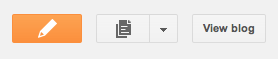
Primero debemos entrar en nuestrar cuenta de google e ir a Blogger, verás tu panel con tu lista de blogs. Haz clic en el icono del lápiz naranja para crear una nueva entrada:
Cuando hayas acabado, haz clic en el botón gris Vista previa situado en la parte superior para asegurarte de que haya quedado a tu gusto. Al hacerlo, se abrirá una nueva pestaña en el navegador donde podrás ver la apariencia de tu entrada en tu blog. Puedes volver a la pestaña anterior y editar tu entrada, o bien, si estás satisfecho, simplemente haz clic en Publicar para publicarla. ¡Eso es todo lo que hay que saber!Para mas informacion haz click AQUI
domingo, 18 de marzo de 2012
Pasos para crear un Blog
I. REGISTRO EN BLOGGER
Antes de comenzar… es necesario tener una cuenta de Google (gmail por
ej.), si no
la tenemos, debemos crearla. Ingresamos a http://www.blogger.com
Si tenemos una cuenta de Google colocamos el nombre de usuario y la
contraseña
y damos un clic en el botón de ENTRAR. En caso contrario, damos un clic en el
botón de CREE
SU BLOG AHORA.

. PASO 1: CREAR UNA CUENTA
1. Llenamos el formulario con nuestros datos personales. (En los
campos: nombre de
usuario y nombre mostrado se refiere a la persona que va a administrar
los blogs).
2. Antes de continuar, debemos aceptar los términos y condiciones de
servicio. Para
conocerlos debemos hacer clic en el enlace que se encuentra debajo del
formulario.
3. El texto está en inglés. Una vez aceptado, activamos la casilla de
verificación Acepto las
condiciones de servicio y presionamos el botón de CONTINUAR.
II. PASO 2: ASIGNAR UN NOMBRE A SU BLOG
1. En este nuevo formulario vamos a completar los datos del Blog que
vamos a crear.
2. Recuerden que la dirección del blog es una dirección URL que
terminará en
.blogspot.com y solo puede tener caracteres de la A la Z, sin ñ, acentos o
caracteres
especiales, excepto guión medio ( - ) y guión bajo ( _ ). Una vez que
llenamos el
formulario presionamos CONTINUAR.

PASO 3: ELEGIR UNA PLANTILLA
1. Ahora nos queda por elegir alguno de los diseños que nos ofrece Blogger para
nuestro Blog. Luego de seleccionar la que más nos guste, volvemos a
presionar

CONTINUAR.
2. Esperamos unos segundos hasta que nos avise que nuestro blog se ha
creado
satisfactoriamente y presionamos el botón EMPEZAR A PUBLICAR.
PASO 4: EL ESCRITORIO DE BLOGGER
Cada vez que ingresemos a Blogger.com
con nuestro nombre
de usuario y contraseña vamos a
acceder al "Escritorio
Blogger™". Desde allí
podremos redactar notas en nuestros blogs,
administrar las opiniones del público y cambiar nuestra configuración.

PASO 5: CREACIÓN DE ENTRADAS EN BLOGGER
1. Para agregar una nota a nuestro blog, damos un clic en el botón NUEVA ENTRADA.
2. Se abrirá una página con un cuadro de texto enriquecido.
3. Vamos a encontrar una barra de herramientas donde podremos ajustar
el formato de
nuestro texto (tipografía, color, grosor, alineación, etc.)
4. Para agregar una imagen damos un clic en el ícono y se abrirá un
asistente que nos
indicará como subir los archivos fácilmente.

PASO 6: EDITAR ENTRADAS EN BLOGGER
1. Dentro del Escritorio Blogger™, damos un clic en EDITAR ENTRADAS.
2. Se abrirá una pantalla con todas nuestras ENTRADAS.
3. Aquí podremos editarlas o borrarlas.

Se pueden agregar videos desde You Tube utilizando el
asistente de Blogger
Para poder incrustar videos desde un buscador de videos debes:
1. Buscar el video que deseas colocar en tu Blog
2. Seleccionar el video
3. Dar un clic en el botón de Share
4. Dar un clic en el botón de Embed
(Este paso varía
dependiendo el buscador de videos
que utilices. Lo más importante es que siempre estés pendiente al
botón de Embed.
5. Copias el Embed Code y lo pegas en el lugar del Blog que tú
desees.

PASO 9: AÑADIR UN GADGET
1. Un GADGET son elementos complementarios que se agregan al Blog, por ejemplo: un
reloj, calendario, listas de páginas web para visitarlas, encuestas,
una avatar, barra de
videos, imágenes, etc.
2. Para agregar un GADGET se hace clic en ACCEDER, ubicas el
blog en tu Escritorio
Blogger™ luego damos
uns clic en DISEÑO y aparece una página con todos los
elementos que tiene el Blog para agregar o editar algún GADGET o elemento
complementario.
3. Vemos en
que parte queremos agregar dicho elementos y hacemos clic en AÑADIR UN
GADGET.
4. Aparece una página con diferentes GADGET
y se escoge cual se
quiere agregar.
5. Por ejemplo para agregar una encuesta.


Puedes añadir GADGETS a tu Blog en los lugares que la plantilla
te permita.
La plantilla te permite mover los GADGETS a unos lugares determinados
por Blogger.
Para poder hacer esto debes seleccionar el GADGET y arrastrarlo al
lugar que te permita.
Cuando presionas AÑADIR UN
GADGET se abre una ventana
donde puedes escoger de
una lista predeterminada que provee Blogger.
Si deseas EDITAR un GADGET que ya creaste debes presionar EDITAR.

martes, 13 de marzo de 2012
¿Qué es Google?

Servicios que nos ofrece Google:
Blogger .-es un servicio muy popular y gratuito de creación y publicación de blogs.
GMail.- es el servicio de correo electrónico de google, actualmente proporciona más de 2GB de capacidad de almacenamiento.
YouTube: Servicio mundialmente famoso para visualizar y compartir videos que Google compraba a principios de octubre de 2006 por una cifra superior a los 1.500 millones de dólares. Además se convierte en la primera adquisición del gigante que conserva su propia imagen e identidad
Picasa.- es un fantástio organizador de fotos digitales e imágenes para tú escritorio.
Google Talk.- es el programa de mensajeria instantanea y voz sobre IP de Google, que funciona bajo Jabber (protocolo abierto basado en XML). Es necesaria una cuenta de Gmail para utilizarlo.
Google Print o Google Book Search.- es un buscador de libros. Busca en libros (titulos y contenido) que el propio Google ha digitalizado e incluido a su base de datos.
Google Groups.- te permite crear listas de correo, interactuar en ellas y leer los mensajes de Usenet.
Google Docs & Spreadsheets: Lugar desde el que podrás utilizar el procesador de textos (docs) y la hoja de cálculo (spreadsheets) de Google, crear y gestionar documentos colaborativos y tener todo organizado
Para más informacion sobre los servicios de google haz click AQUÍ

Es un navegador el cual nos permite buscar un sin número de archivos o información de cualquier tema ya sea cultural,social,economico,tecnologico,deportes,farándula,etc...además no solo sirve como un buscador sino también otros servicios los cuales nombraré a continuación.
Servicios que nos ofrece Google:
Blogger .-es un servicio muy popular y gratuito de creación y publicación de blogs.
GMail.- es el servicio de correo electrónico de google, actualmente proporciona más de 2GB de capacidad de almacenamiento.
YouTube: Servicio mundialmente famoso para visualizar y compartir videos que Google compraba a principios de octubre de 2006 por una cifra superior a los 1.500 millones de dólares. Además se convierte en la primera adquisición del gigante que conserva su propia imagen e identidad
Picasa.- es un fantástio organizador de fotos digitales e imágenes para tú escritorio.
Google Talk.- es el programa de mensajeria instantanea y voz sobre IP de Google, que funciona bajo Jabber (protocolo abierto basado en XML). Es necesaria una cuenta de Gmail para utilizarlo.
Google Print o Google Book Search.- es un buscador de libros. Busca en libros (titulos y contenido) que el propio Google ha digitalizado e incluido a su base de datos.
Google Groups.- te permite crear listas de correo, interactuar en ellas y leer los mensajes de Usenet.
Google Docs & Spreadsheets: Lugar desde el que podrás utilizar el procesador de textos (docs) y la hoja de cálculo (spreadsheets) de Google, crear y gestionar documentos colaborativos y tener todo organizado
Para más informacion sobre los servicios de google haz click AQUÍ
Suscribirse a:
Comentarios (Atom)